Python 第一个程序
3.1 使用Python交互式环境
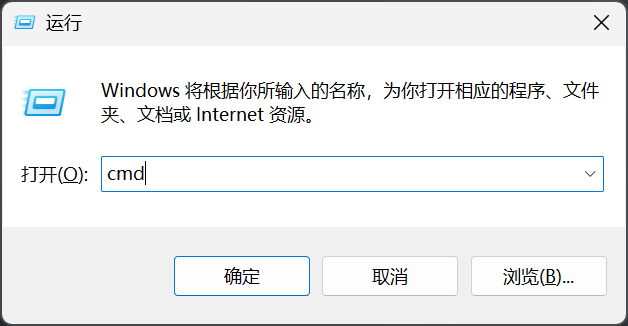
- 按下win+r打开运行,输入cmd,按下回车,打开命令提示符
- 输入python,按下回车,进入python交互式环境
- 输入print('hello,world'),按下回车

3.2 运行代码文件
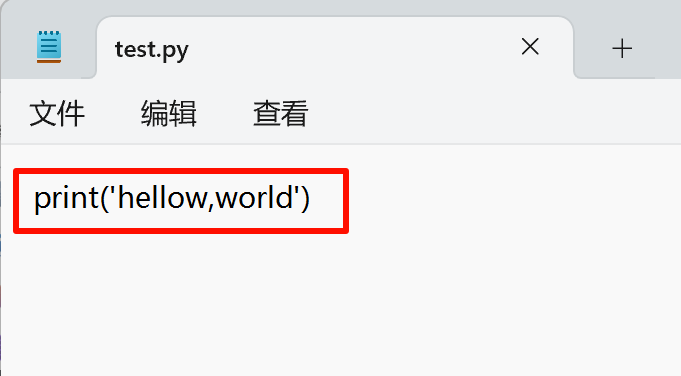
- 新建一个txt文件,改名为test.py
- 在test.py中写入print('hello,world'),按下ctrl+s保存
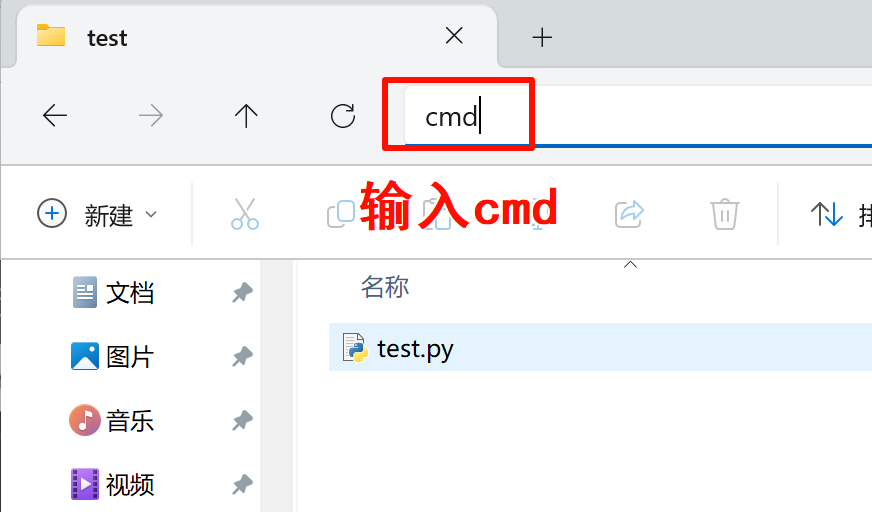
- 打开test.py所在文件夹,在上方路径栏输入cmd,按下回车,打开命令提示符并进入当前路径
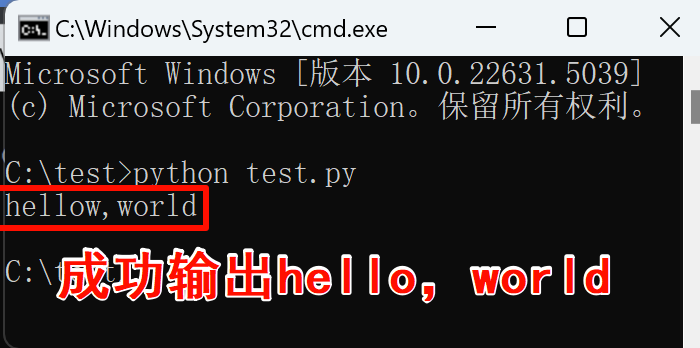
- 在命令提示符中输入python test.py,按下回车
3.3 使用VS Code
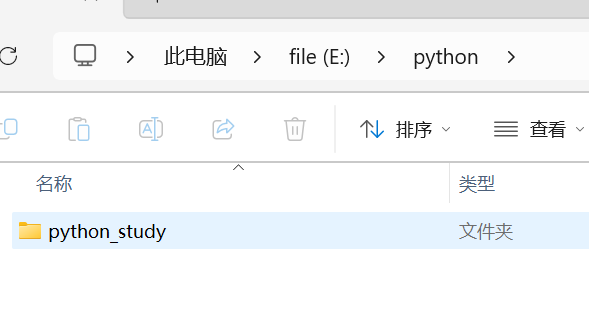
- 新建一个空文件夹,用于存放python文件,路径里最好没有中文
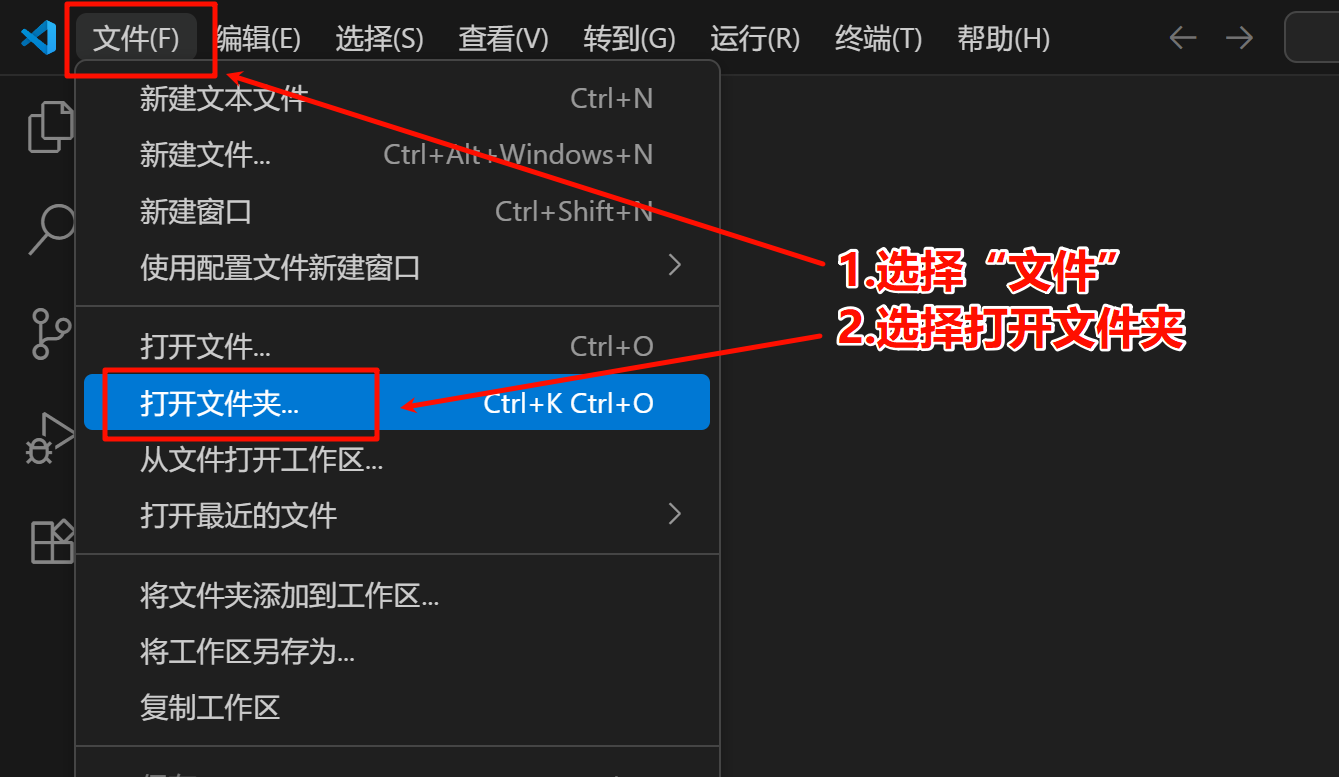
- 用VS Code打开刚才新建的文件夹
- 在左上角标题栏选择:文件->打开文件夹
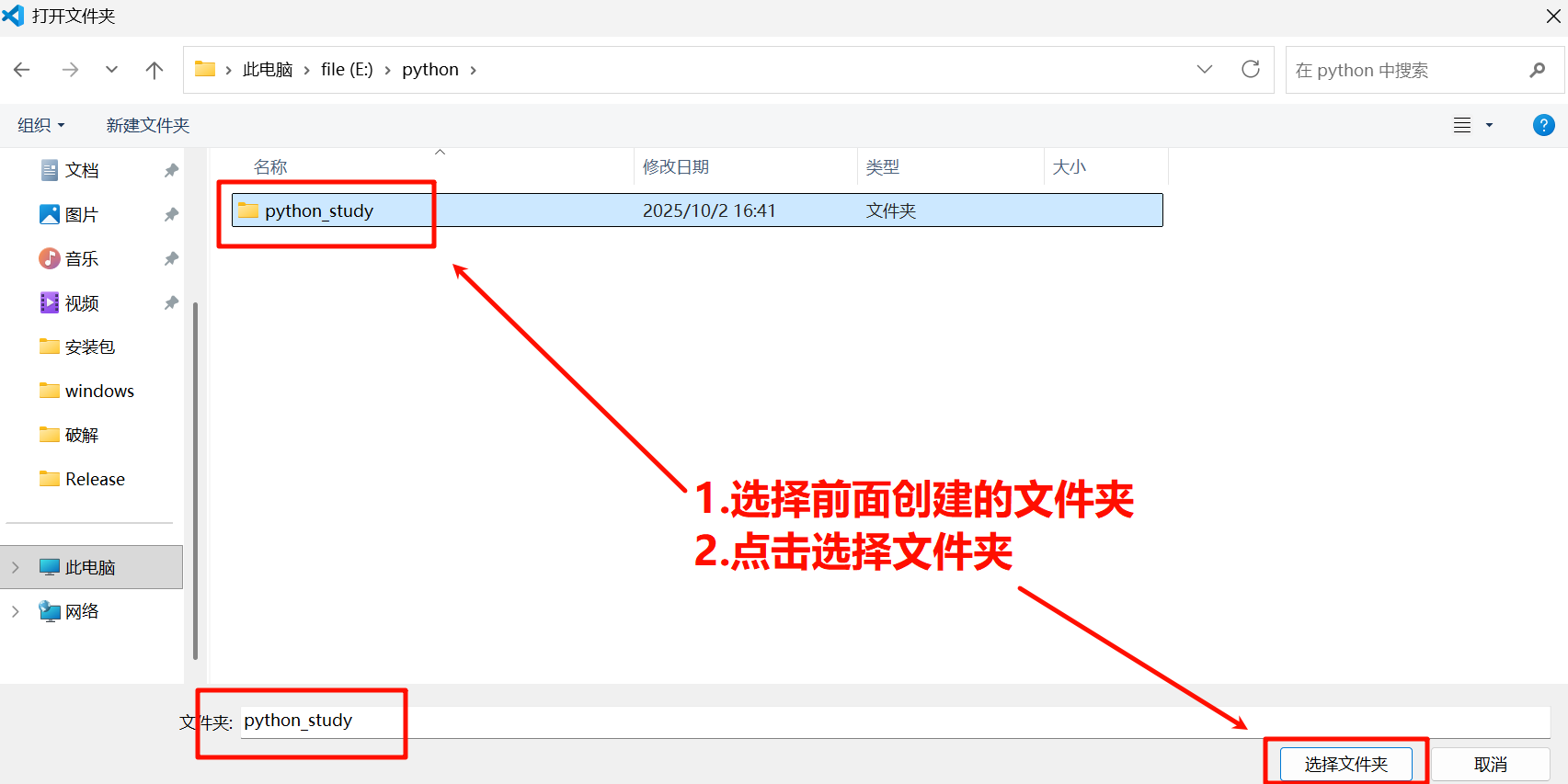
- 选择刚才新建的文件夹
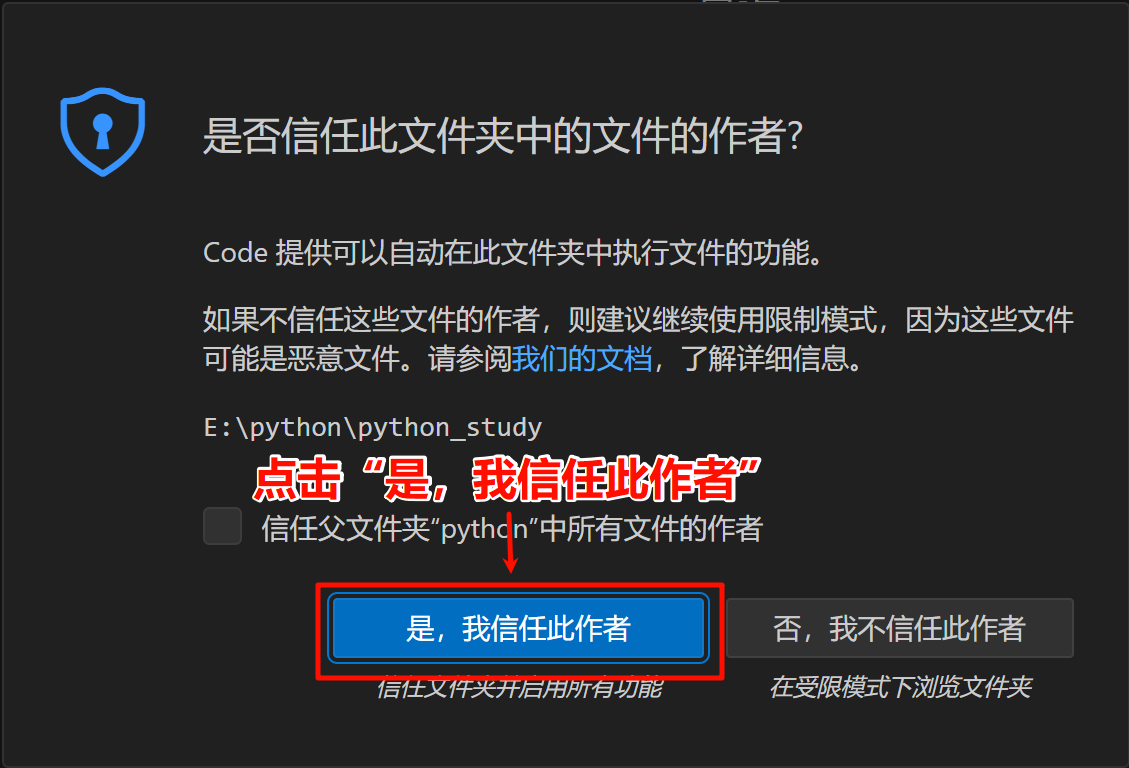
- 点击 是,我信任此作者
- 新建python文件
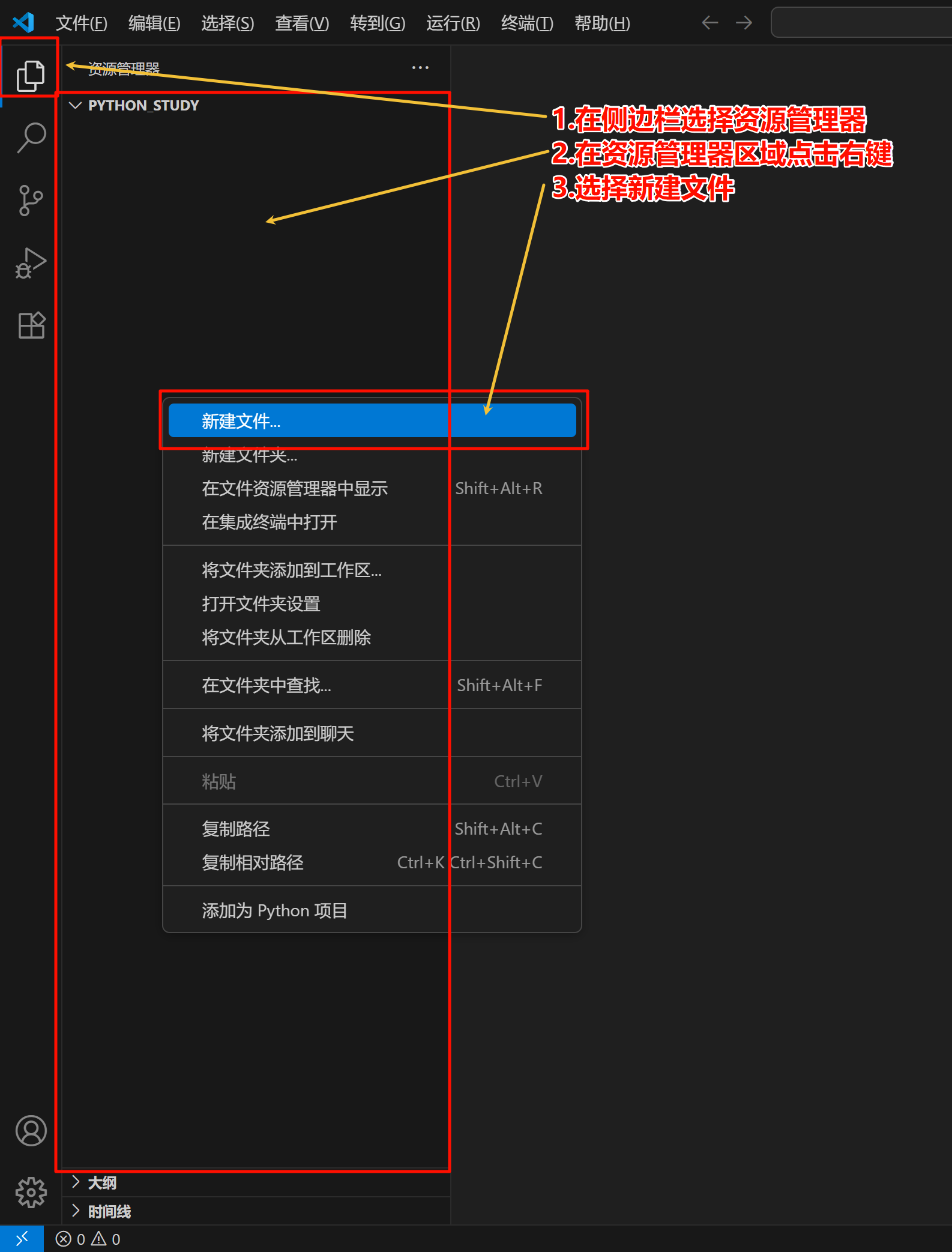
- 在侧边栏选择资源管理器
- 在资源管理器区域点击右键,选择新建文件
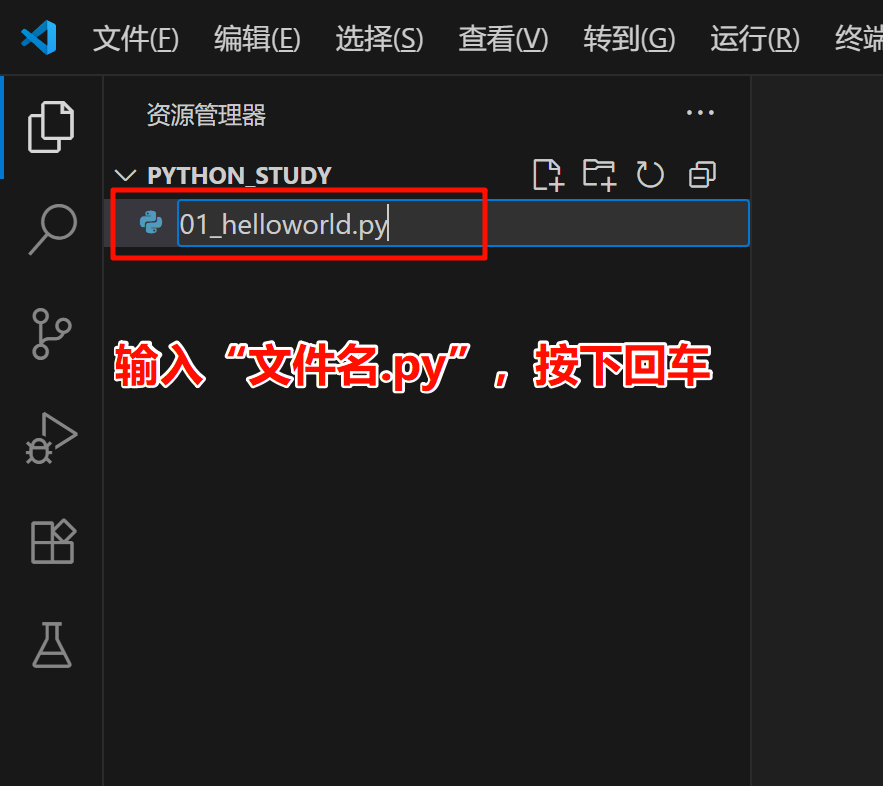
- 输入 01_helloworld.py,注意后缀名 .py 不能写错,01_helloword 可以自行修改
- 按下回车保存
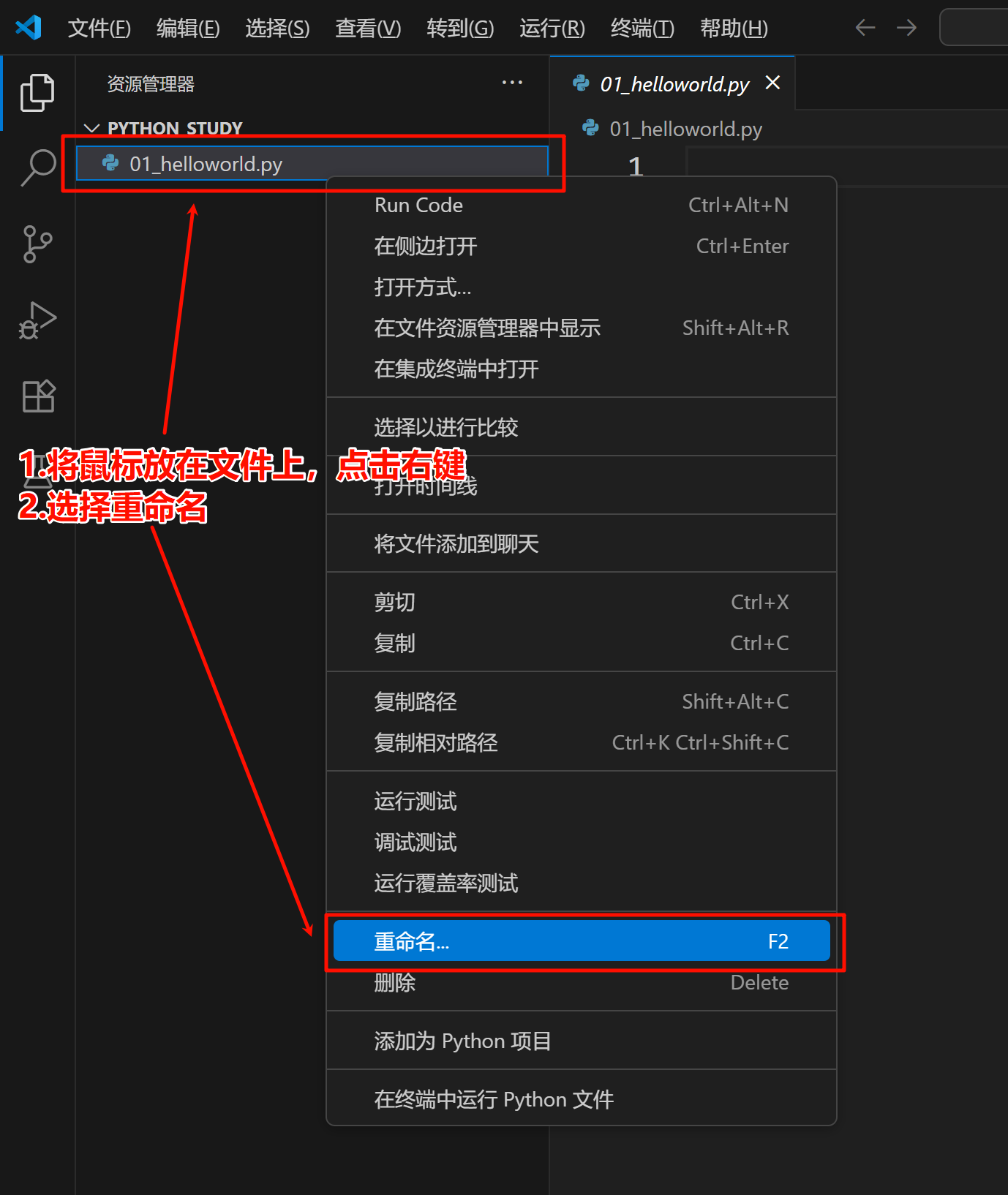
- 如果需要修改文件名:1.鼠标放在该文件上->点击右键->选择重命名。2.选中该文件,按下 F2
- 运行python代码
- 新建文件后会在编辑区自动打开
- 如果没有打开,点击资源管理器中的文件打开该文件
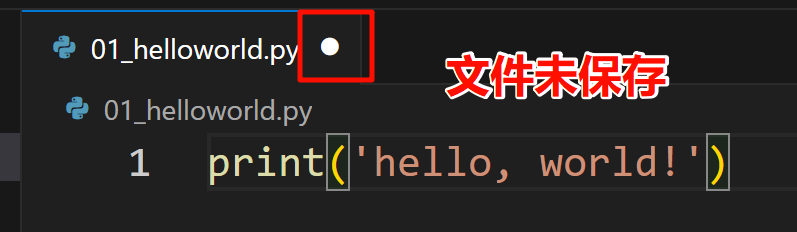
- 在编辑区中输入:print('hello, world!') 。此时标题栏右侧有个小点,说明文件没有保存
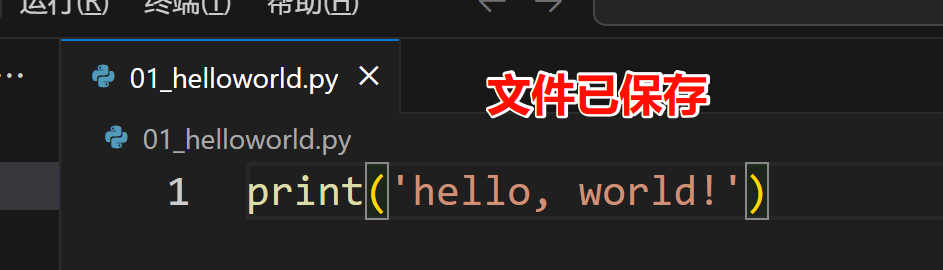
- 按下 ctrl+s 保存文件。小点没了说明文件已保存
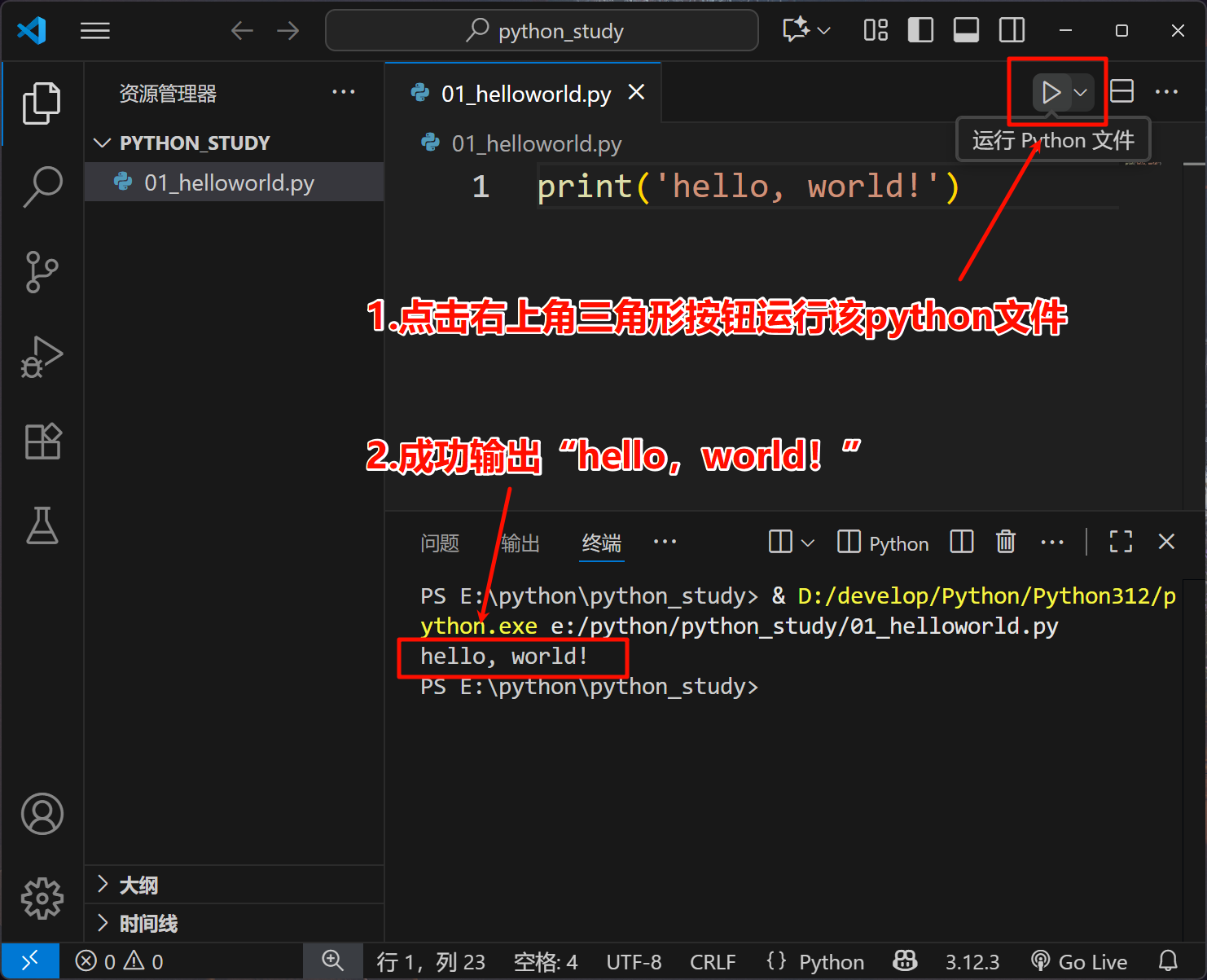
- 点击右上角三角形按钮运行该python文件